Komentarze, śledzone zmiany, tekst przed i po. Przejrzyj je w PinCut i zaznacz poprawki do wprowadzenia w montażu.
Uwagi.docxPrzykład
OryginałPropozycja
Pierwszy dzień.
Pierwszy Kolejny dzień.
00:05
„Tutaj użyj nowego tekstu.”
Każdą zmianę wybierasz osobno.
Obejrzyj zmianę. Potem ją zaakceptuj.
Porównaj zapis sprzed zmian z poprawioną osią. Twoja akceptacja jest osobna od statusu „wykonane” nadanego przez agenta.
Pierwotny kadr
Dwie uwagi. Sprzeczne polecenia.
PinCut wykrywa jawne sprzeczności przed wysłaniem rundy. Wybierz jedną propozycję albo doprecyzuj uwagę.
Sprzeczne uwagi. Wybierz jedną.
Steruj osią. Zostań w PinCut.
Przewijaj gładzikiem, przesuwaj strzałkami o klatkę i odtwarzaj przez J/K/L. M otwiera uwagę. Enter zapisuje ją i zostawia pauzę.
Pauza
JKLM↵
Uwaga dotyczy ujęcia. Agent widzi jego warstwy.
Zaznaczony moment zawiera kontekst klipów i warstw. Agent dobiera materiał, tytuł lub dźwięk na podstawie treści uwagi i stanu osi.
„Tutaj zmień kamerę.”
V2
Warstwa korekcyjna
V1
Ujęcie studyjneMateriał
Kontekst zaznaczonej klatki.
Widzisz, co zmieniono. I co wymaga decyzji.
Wyniki poszczególnych uwag, decyzje i kolejne poprawki zostają przy projekcie na Twoim Macu. Wznawiasz pozostałe punkty bez ponownego wysyłania wykonanych.
Przykładowa runda
01:00:24:08Przybliż to ujęcie o 20%.Wykonano
Uwaga
Bliższy kadr w zaznaczonym momencie.
Wynik
Przybliżenie 1,00 → 1,20 na kopii roboczej.
Co dalej
Sprawdź wynik w Resolve. Dopisz uwagę, jeśli potrzebujesz kolejnej poprawki.
Uwaga ogólnaUżyj tu innego ujęcia.Wymaga decyzji
Czego brakuje
Nie wskazano alternatywnego ujęcia.
Twoja decyzja
Wybierz klip źródłowy w PinCut przed kontynuacją.
Co zostaje
Pierwotna uwaga i poprzedni wynik zostają w historii.
Twój agent. Twój projekt w Resolve.
Korzystasz z własnego Claude lub Codexa. Lokalne połączenie MCP pozwala odczytać bieżący projekt, oś i wybraną uwagę w PinCut.
Konektor
Połącz montaż z Claude.
Połącz Claude Desktop lub Claude Code z PinCut na swoim Macu. Zapytaj o otwartą oś albo zapisz uwagę jako marker.
„Odczytaj wybraną uwagę i pokaż klipy w tym miejscu.”
Jak połączyć Claude
Uruchom PinCut przy otwartym Resolve.
Kliknij prawym przyciskiem ikonę PinCut w Docku i wybierz „Połącz z Claude Desktop” lub „Połącz z Claude Code”.
Uruchom ponownie Claude Desktop albo otwórz nową sesję Claude Code.
CodexKonektor
Przekaż Codexowi kontekst osi.
Połącz aplikację Codex lub CLI z lokalnym kontekstem PinCut. Odczytaj wybraną uwagę, sprawdź jej warstwy i dodaj marker w Resolve.
„Dodaj uwagę w tej klatce: użyj drugiej kamery.”
Jak połączyć Codexa
Uruchom PinCut przy otwartym Resolve.
Kliknij prawym przyciskiem ikonę PinCut w Docku i wybierz „Połącz z Codex”.
Otwórz nową sesję Codexa.
MCP łączy lokalne aplikacje. Żeby rozpocząć montaż, przejrzyj rundę i wybierz Push w PinCut.
Sprawdź rundę. Obejrzyj wynik.
Zaznacz moment, wybierz przykładową zmianę i porównaj obraz przed i po.
Demo przeglądarkowe
To demo wykonuje przykładowe poprawki. Nie łączy się z Resolve. Własne uwagi zostają w tej karcie i nie trafiają do AI.
Motion Pikczer / Demo reelDaVinci Resolve
Biblioteka mediówMontażInspektor
02_STUDIO.mov01:00:24:08
01Oryginał
Spacja odtwórz / pauza24 fps
Głowica
Przeciągnij głowicę lub złap klipy, żeby przesunąć oś.
Demo reel / OryginałOryginał zachowany
INOUT
V1A1
01:00:2001:00:2301:00:2601:00:2901:00:32
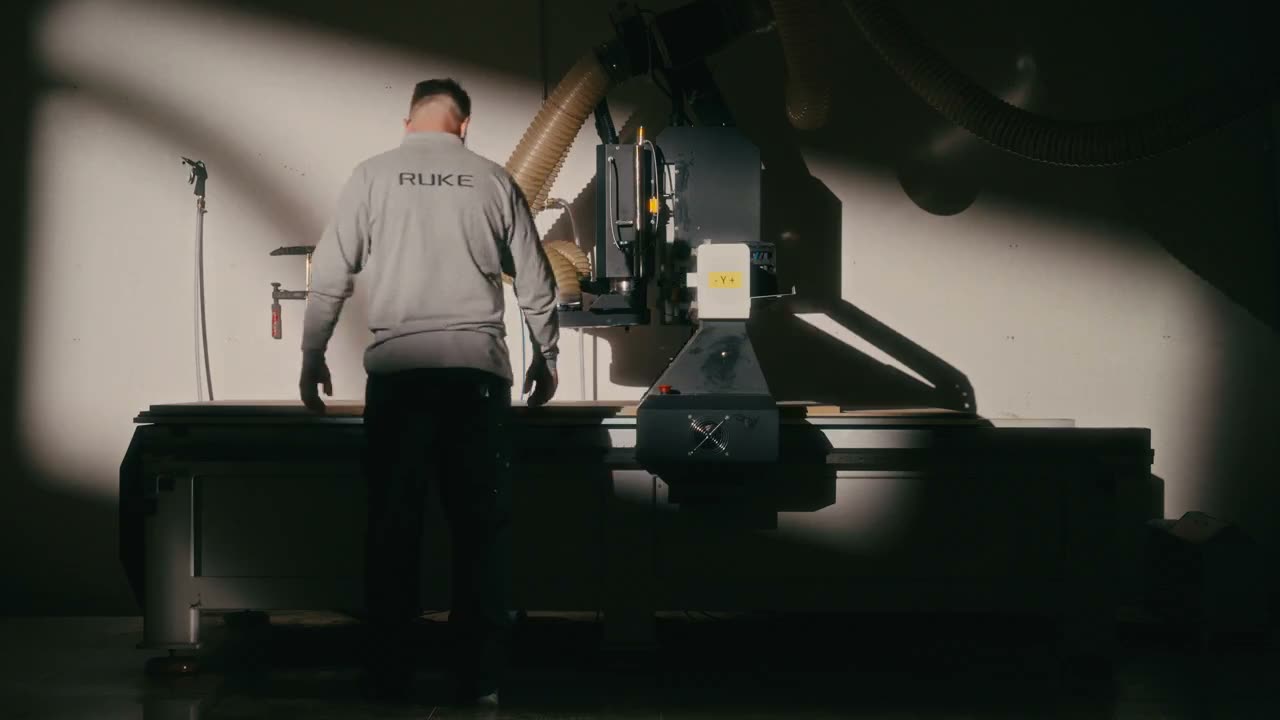
01 / Warsztat
02 / Studio
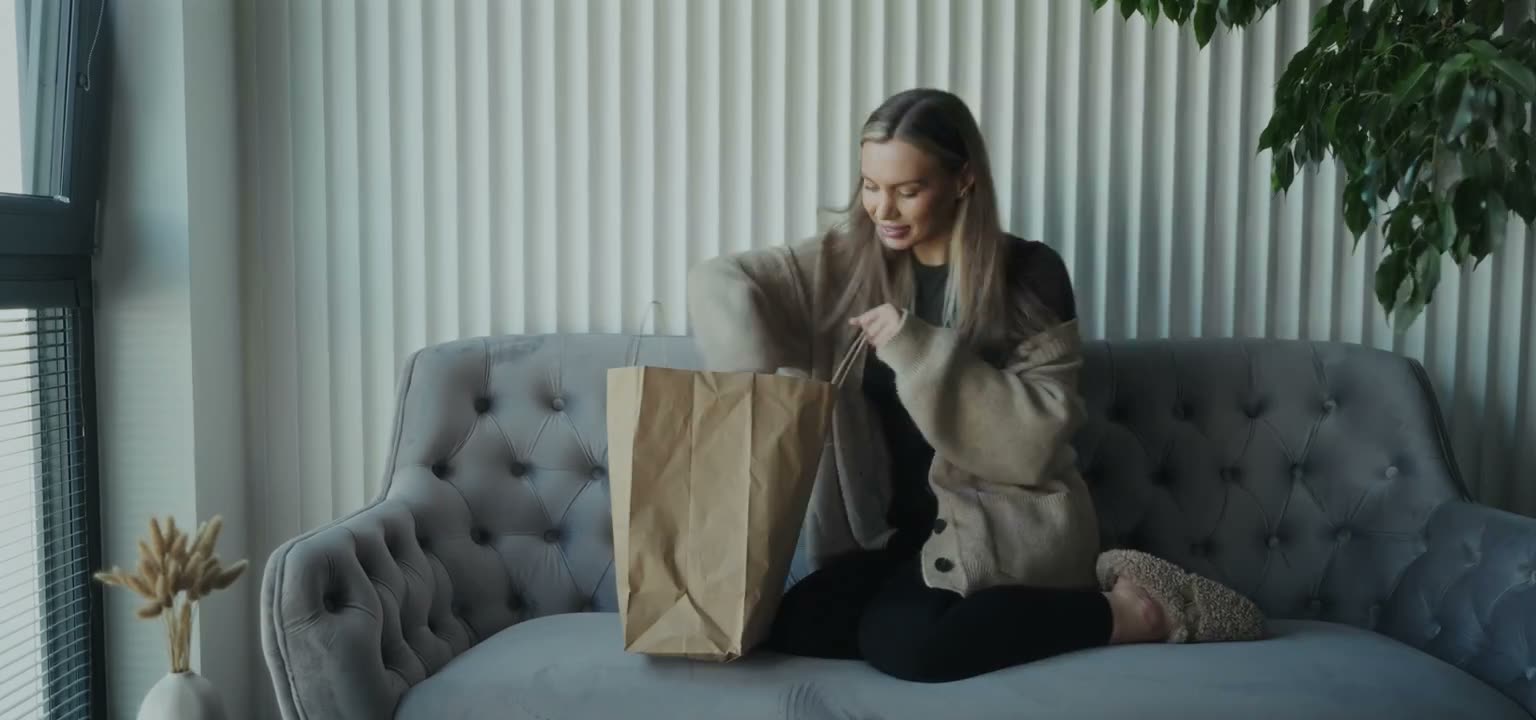
03 / Dom
04 / Portret
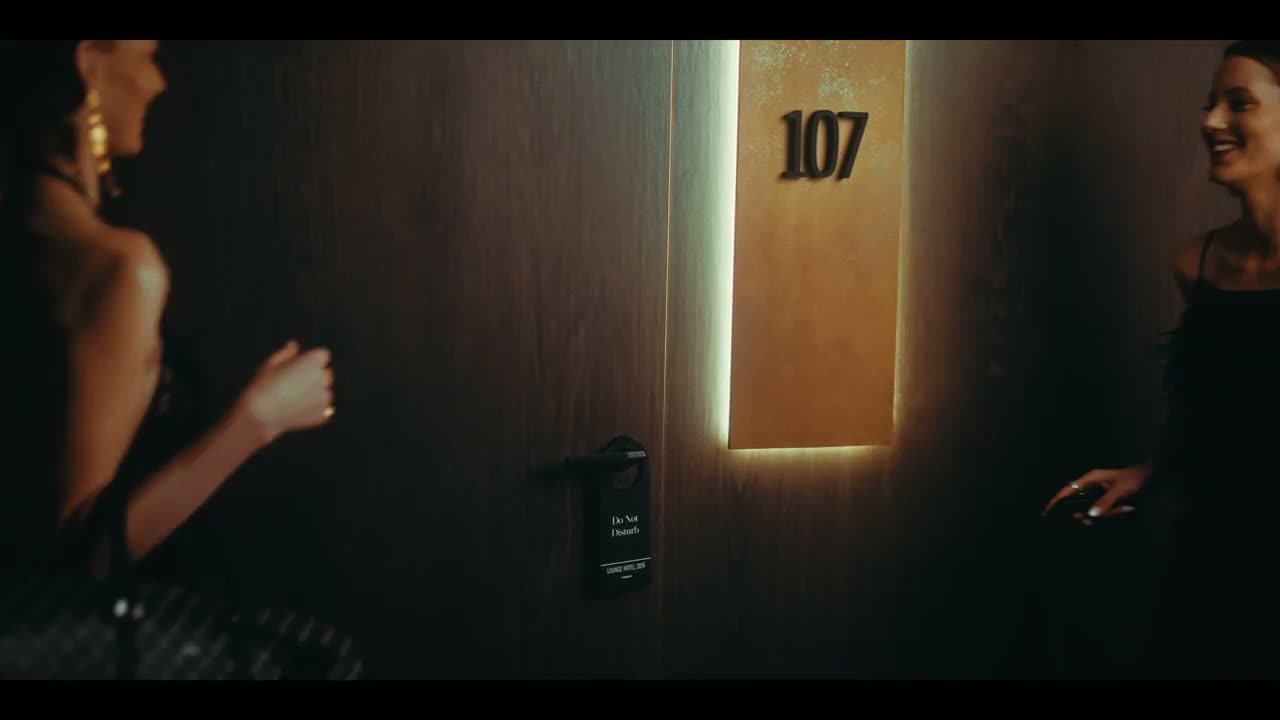
05 / Wieczór
06 / Islandia
MediaCięcieMontażFusionKolorFairlightEksport
Przybliżenie1.00 → 1.20
Twój oryginał. Zostaje u Ciebie.
Utwórz nowy wariant osi albo pracuj na bieżącej po świeżej kopii bezpieczeństwa. Agent zaczyna od aktualnego montażu razem z Twoimi ręcznymi poprawkami.
Nowe rundy zapisują stan sprzed zmian do porównania A/B. Ty decydujesz, kiedy poprawka jest zaakceptowana.
Pytania
Gdzie jest moja historia?
Na Twoim Macu, poza sesjami czatu. Wybrane AI dostaje zatwierdzone przez Ciebie uwagi i kontekst projektu. PinCut nie wysyła Twoich nagrań.
Czy mogę zachować oryginalny montaż?
Pracuj na nowym wariancie osi, żeby zachować oryginał. Możesz też wybrać bieżącą oś po zrobieniu świeżej kopii zapasowej. Do zapisanych wersji można wrócić.
Co z uwagą, która wymaga decyzji?
PinCut pokazuje wykonane uwagi i punkty do wyjaśnienia. Sprawdź wynik w Resolve, doprecyzuj uwagę w PinCut i kontynuuj rundę.
Wypróbuj PinCut wcześniej.
Zapisz się, żeby dostać zaproszenie do wczesnego dostępu.





„Tutaj użyj nowego tekstu.”